
Mit der neuen Online-Terminbuchung in pododesk erhalten Sie einen persönlichen Buchungslink, der für Ihre Praxis gültig ist. Über diesen Link können Ihre Patient:innen rund um die Uhr einen privaten Behandlungstermin buchen.
So richten Sie die Online-Terminbuchung in pododesk ein:
1. Setzen Sie in den Einstellungen unter Online-Terminbuchung den Haken bei "Online-Terminbuchung aktivieren" 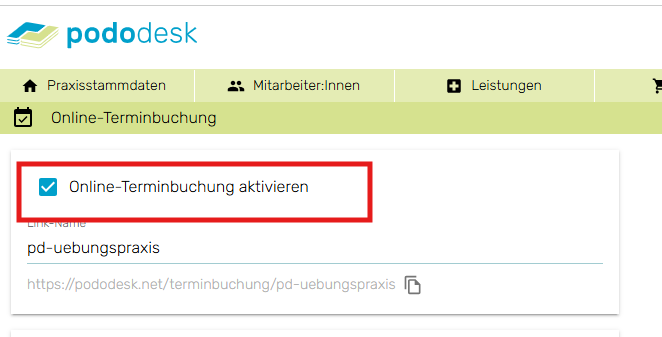
2. Legen Sie Ihre Buchungsregeln fest und speichern Sie diese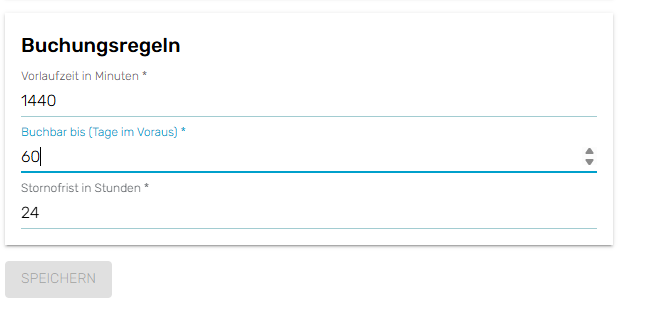
3. Legen Sie unter "Leistungen" fest, welche Leistungen für den Patient: in bei der Online-Terminbuchung verfügbar sein soll. Setzen Sie dafür bei der gewünschten Leistung den Haken "Online buchbar" und legen Sie die maximale Regelbehandlungszeit fest.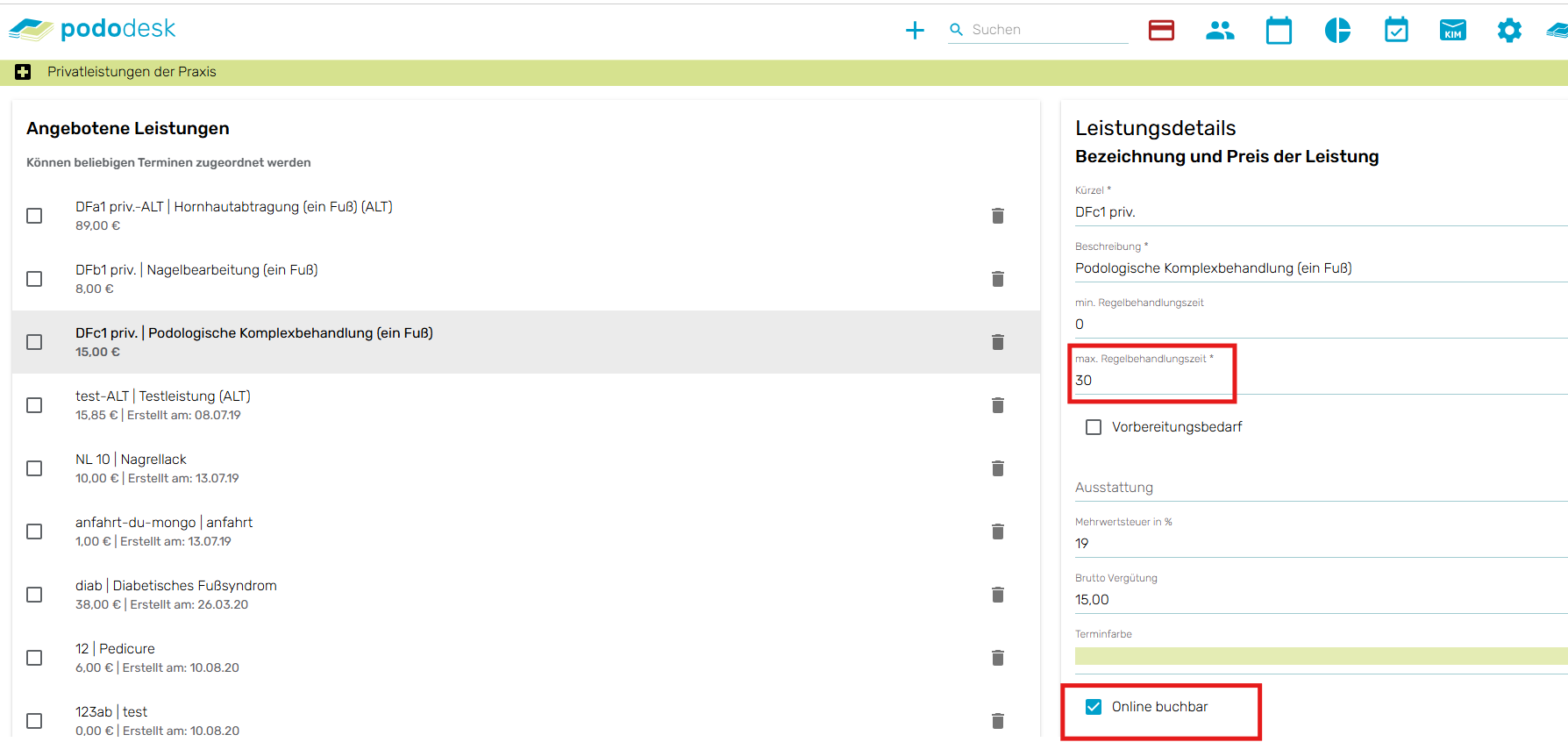
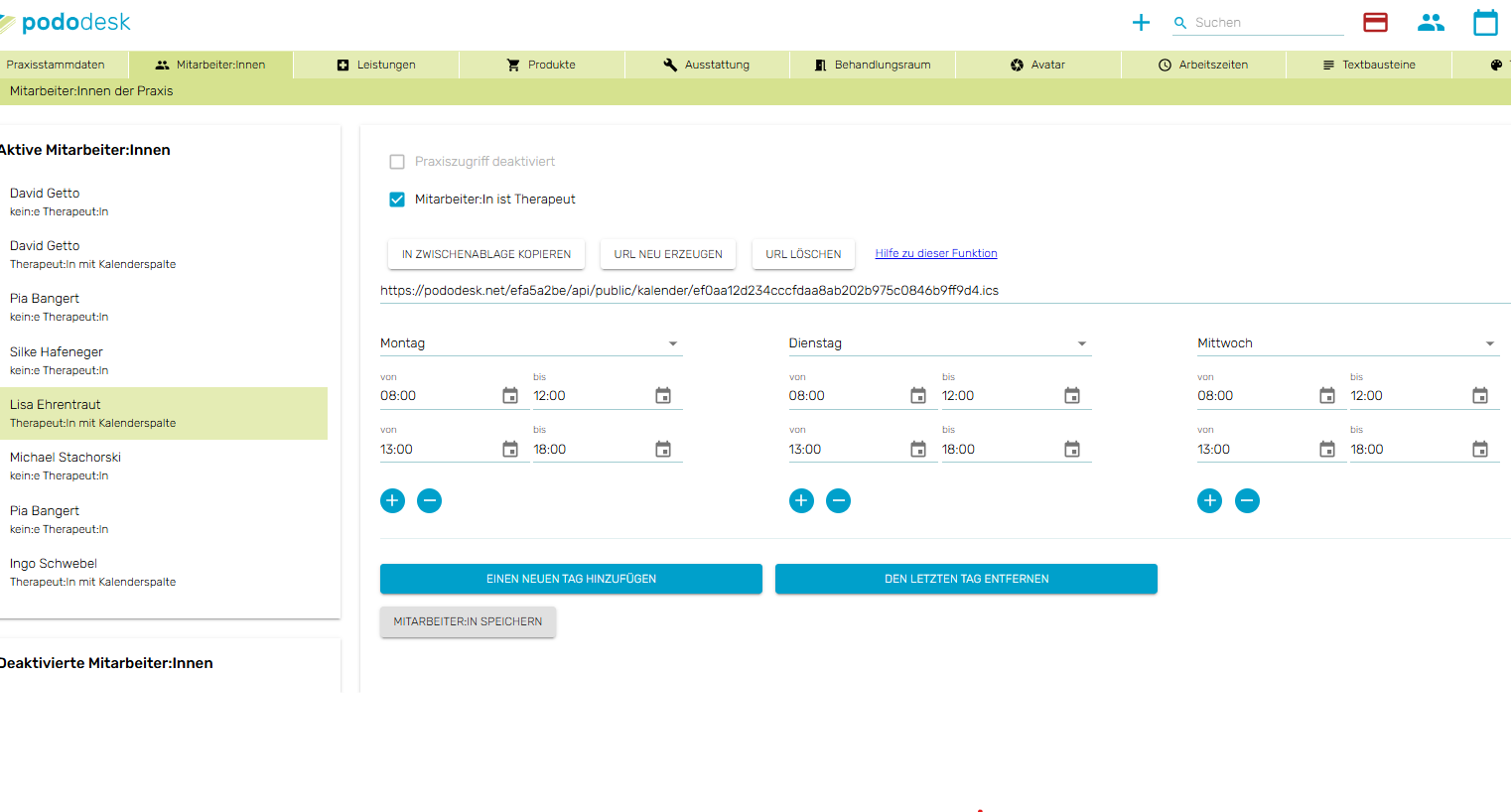
Wichtig: Bitte stellen Sie sicher, dass Sie in den Einstellungen der Praxisstammdaten die Öffnungszeiten der Praxis sowie die einzelnen Mitarbeiterzeiten korrekt hinterlegt haben, da diese in der Online-Terminbuchung erforderlich sind.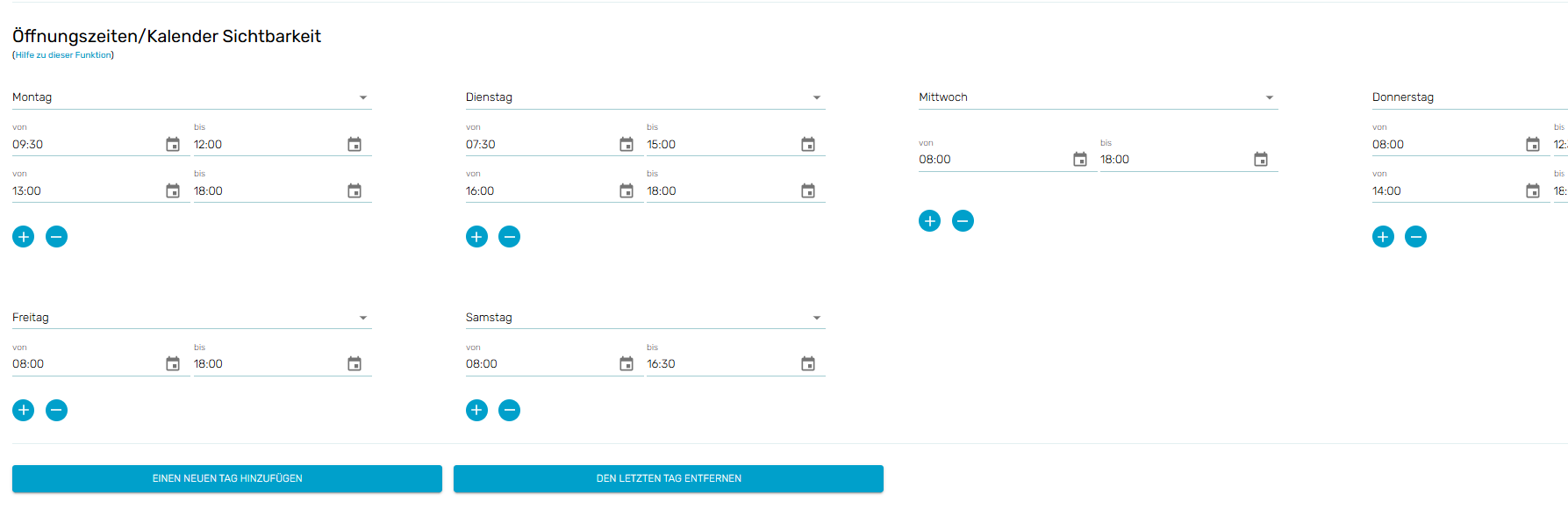
 So binden Sie die Online-Terminbuchung auf Google, in WhatsApp und auf Ihrer Website ein:
Kopieren Sie den Link aus pododesk “Online-Terminbuchung”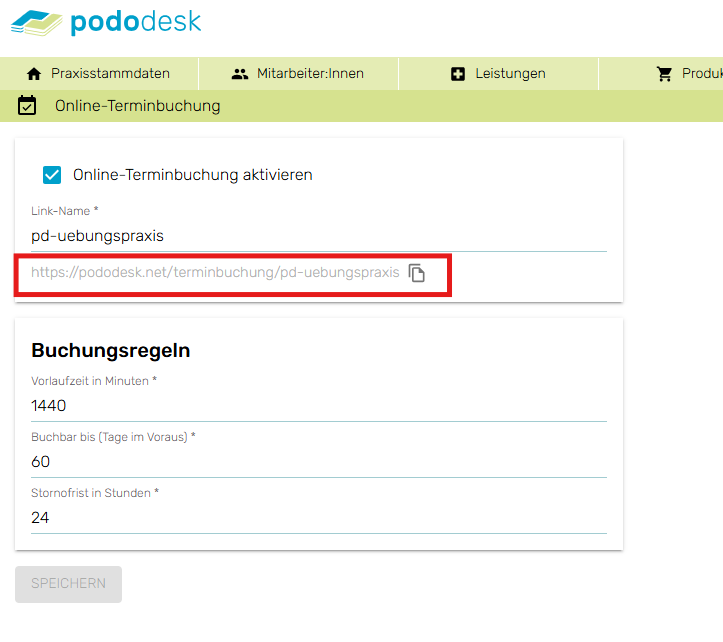 Auf Ihrer eigenen Websiteeinbinden:
Binden Sie den Buchungslink der Online-Terminbuchung am besten als deutlich sichtbaren Button ein: z. B. „Jetzt Termin buchen" im Menü und / oder auf der Startseite.
Der „Termin buchen"-Button im Unternehmensprofil in Google einbinden:
- Suchen Sie bei Google oder in Google Maps nach Ihrem eigenen Praxisnamen (Sie müssen mit Ihrem Google-Konto angemeldet sein). Ihr Profil erscheint mit den Bearbeitungs-Optionen.
- Klicken Sie auf „Profil bearbeiten".
- Wählen Sie den Bereich „Buchungen" (bzw. „Buchung").
- Klicken Sie auf „Link hinzufügen" und fügen Sie Ihren pododesk-Buchungslink ein.
- Auf „Speichern" klicken - fertig.
Ab jetzt sehen Ihre Patient:innen in Ihrem Google-Profil einen Button, der sie direkt zu Ihrer Online-Terminbuchung führt
WhatsApp Business:
In der kostenlosen WhatsApp Business App gibt es direkt mehrere Stellen, an denen Sie Ihren Buchungslink hinterlegen können. Am wirkungsvollsten ist eine Kombination ausfolgenden Varianten:
Variante 1: Link im Unternehmensprofil - So ist Ihr Buchungslink dauerhaft in Ihrem Profil sichtbar.
- Öffnen Sie Einstellungen → Unternehmenstools → Profil.
- Tragen Sie beim Feld „Website" Ihren pododesk-Buchungslink ein.
- Speichern.
Variante 2: Automatische Begrüßungsnachricht - Wer Ihnen zum ersten Mal schreibt, bekommt den Link automatisch zugeschickt.
- Einstellungen → Unternehmenstools → Begrüßungsnachricht.
- Regler aktivieren und einen Text hinterlegen, z. B.:
- „Herzlich willkommen! ? Einen Termin buchen Sie am schnellsten direkt hier: Online-Terminbuchungslink"
Hier gelangen Sie zur Produkttour: Hier gelangen Sie zur Produkttour:
Bei Fragen zur Online-Terminbuchung oder weiteren Anregungen stehen wir Ihnen gerne im Chat oder unter support@pododesk.de zur Verfügung.